
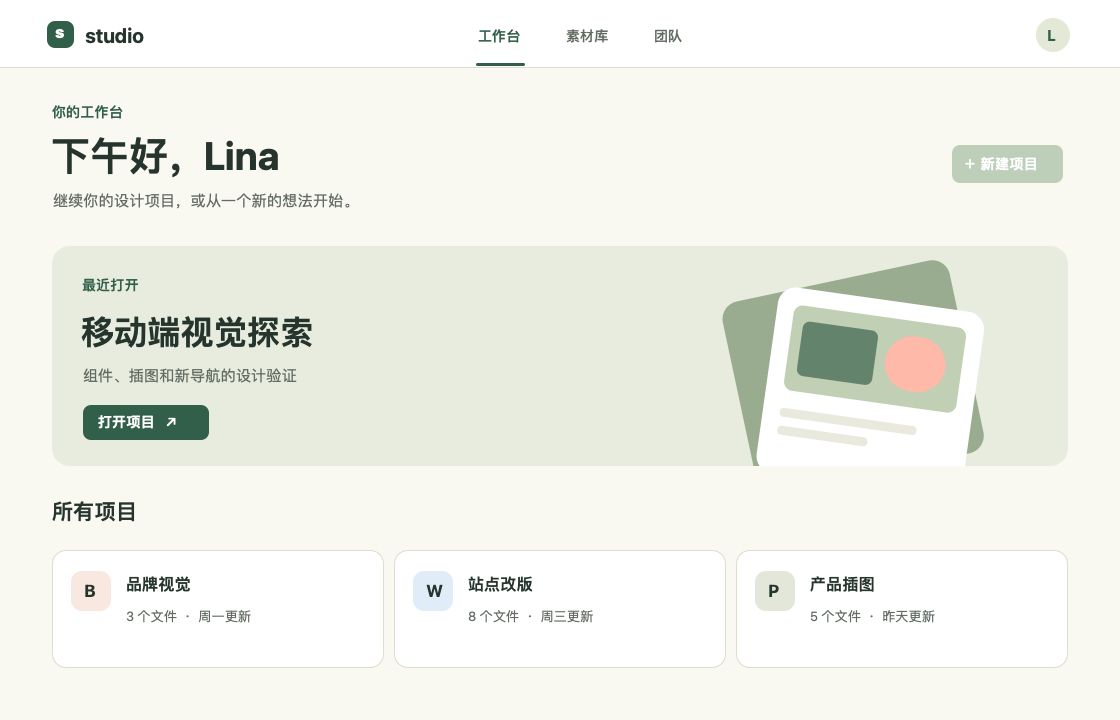
区域左上 (945, 137) · 127 × 57 px- 当前问题
- 「新建项目」的白字与浅绿背景对比太弱。
- 期望调整
- 使用与「打开项目」相同的深绿底色,保留白色按钮文字。
坐标以原图左上角为原点。
在截图上指出问题,把清晰的修改意见交给 AI Agent。
按 Ctrl + V(Mac 上按 ⌘ + V)粘贴截图,或点击 「区域截图」直接截取。
ShotCue 是一款免费的在线截图标注工具。用带编号的点、框或箭头指出位置,写清当前问题和期望调整,再把反馈发给 AI Agent 或团队。无需注册。
拖入或打开图片,也可以从剪贴板粘贴。点击「区域截图」可选择要共享的画面,再裁出所需区域。
标一个位置用点,指明一块区域用框,指出方向用箭头。每个标注都会自动编号。
在反馈清单里填写当前问题和期望调整。每个编号集中说清一项改动。
导出带标注的 PNG,或复制带原图坐标的 Markdown,再贴到 AI 对话、问题单或设计评审里。
将截图中的编号、原图坐标和期望改动放在一起。下面这条反馈指出按钮位置、存在的问题,以及要采用的样式。
区域左上 (945, 137) · 127 × 57 px坐标以原图左上角为原点。
指出间距、对齐或对比度问题,并在同一个编号下写出修改建议。
框出显示异常的区域,补充实际效果和预期效果,再把截图贴进问题单。
把带编号的截图和 Markdown 一起交给 AI Agent,对照图中位置逐项修改。
可以。在支持屏幕共享的浏览器中,点击「区域截图」,选择屏幕、窗口或标签页,再裁剪所需区域。也可以用系统截图后粘贴。
可以打开或拖入 PNG、JPEG、WebP 等浏览器支持的图片,也可以粘贴剪贴板中的截图。
PNG 把编号标注画进图片,填写了反馈时会在原图下方附上反馈清单。没有填写反馈时,PNG 保留原图像素尺寸。Markdown 则提供每个编号的原图坐标、当前问题和期望调整。
截图、标注和导出都在当前浏览器中处理。草稿也保存在这个浏览器里,刷新页面后可以继续。
有。Mac 版支持 Apple 芯片和 macOS 14 或更新版本,可直接在桌面截图和标注。 下载 Mac 版